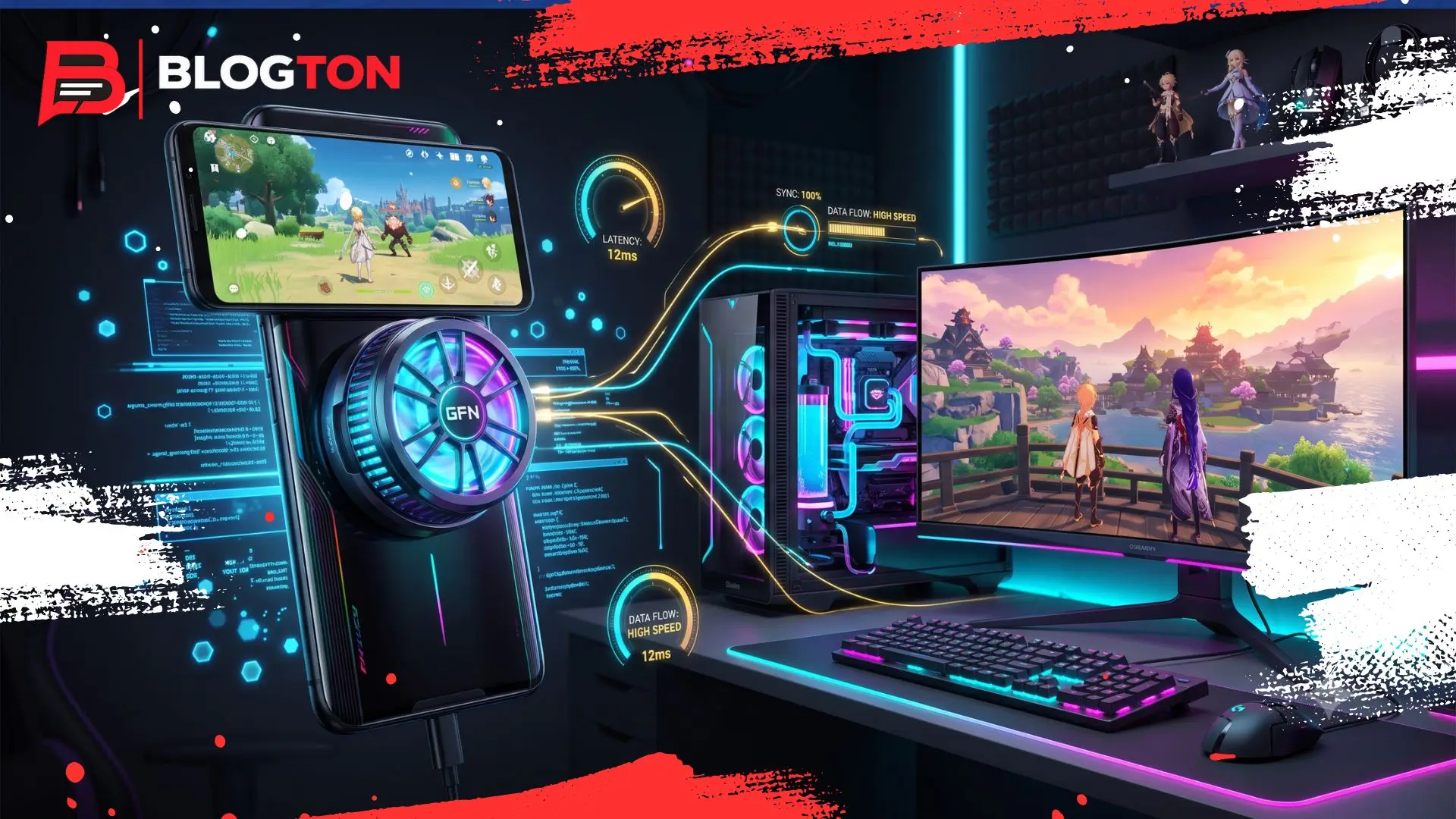
Cara atasi lag game Genshin Impact PC dan mobile menjadi salah satu panduan teknis yang paling banyak diburu oleh jutaan pemain aktif di seluruh dunia yang menginginkan pengalaman bermain tanpa hambatan. Game bertema penjelajahan dunia terbuka dengan balutan visual bergaya anime ini memang dikenal sangat menuntut kinerja perangkat keras yang tinggi. Sering kali, para pemain mendapati perangkat mereka mengalami penurunan laju bingkai atau Frame Rate Drop, suhu perangkat yang melonjak drastis, hingga aplikasi yang tertutup secara paksa. Oleh karena itu, Blogton menyusun artikel mahakarya ini secara sangat terperinci untuk membantu Anda menyeimbangkan performa visual dan kelancaran sistem pada perangkat kesayangan Anda.
Bermain game dengan kualitas grafis kelas atas masa kini menuntut pemahaman dasar mengenai cara kerja komponen internal gawai Anda. Ketika sebuah aplikasi memberikan instruksi pemrosesan data yang terlalu berat, unit pemrosesan sentral (CPU) dan unit pemrosesan grafis (GPU) akan bekerja pada batas maksimalnya. Jika panas yang dihasilkan tidak dapat dibuang dengan baik, sistem akan secara otomatis melakukan pencekikan performa atau Thermal Throttling yang berujung pada patah-patahnya visual permainan. Melalui panduan eksklusif dari Blogton ini, Anda akan mempelajari rahasia konfigurasi tingkat lanjut yang sering dirahasiakan oleh para pemain profesional.
Memahami Standar Spesifikasi dan Kemampuan Perangkat
Langkah fundamental pertama sebelum Anda mengubah konfigurasi perangkat lunak adalah menyadari batasan fisik dari spesifikasi mesin yang Anda gunakan. Memaksakan pengaturan grafis rata kanan pada gawai kelas menengah bawah hanya akan memperpendek usia komponen internal baterai dan prosesor Anda.
“Kunci utama dari optimalisasi game lintas platform bukanlah mengejar grafik setajam mungkin, melainkan mencari titik keseimbangan emas di mana mata tetap nyaman melihat tekstur dunia permainan sementara mesin tetap berada pada suhu operasional yang wajar.”
Pihak pengembang secara resmi telah membagi tingkatan perangkat yang mampu menjalankan ekosistem dunia fiksi Teyvat ini. Untuk memudahkan Anda menganalisis kemampuan perangkat keras, silakan perhatikan parameter perbandingan spesifikasi minimal dan rekomendasi pada tabel struktur di bawah ini.
Platform Bermain | Spesifikasi Minimal yang Dibutuhkan | Spesifikasi Rekomendasi Bebas Lag
Perangkat PC / Komputer | Intel Core i5, RAM 8GB, Nvidia GT 1030 | Intel Core i7, RAM 16GB, Nvidia GTX 1060 6GB
Perangkat Mobile (Android) | CPU Snapdragon 845, RAM 4GB, OS Android 8 | CPU Snapdragon 8 Gen 1, RAM 8GB, OS Android 12
Perangkat Mobile (iOS) | iPhone 8 Plus atau iPad generasi ke-8 | iPhone 13 Pro Max atau iPad Pro M1 ke atas
Media Penyimpanan Bebas | Minimal 100GB (PC) / 30GB (Mobile) | Gunakan tipe SSD (PC) / UFS 3.1 (Mobile)
Jika gawai yang Anda gunakan saat ini berada pada ambang batas spesifikasi minimal, sangat disarankan untuk tidak memaksakan opsi grafis tingkat tinggi. Penggunaan media penyimpanan berkecepatan tinggi seperti Solid State Drive (SSD) pada komputer atau Universal Flash Storage (UFS) generasi terbaru pada smartphone sangat krusial untuk mencegah terjadinya Stuttering saat sistem memuat aset dunia terbuka di latar belakang.
Penyesuaian Parameter Grafis Internal Permainan
Setelah memastikan kapasitas mesin memadai, mari kita bedah satu per satu pengaturan grafis internal di dalam aplikasi yang paling banyak menyedot tenaga perangkat keras.
- Render Resolution (Resolusi Render): Ini adalah fitur yang paling membebani GPU. Turunkan nilainya ke angka 0.8 atau 0.6 pada smartphone kelas menengah untuk mendapatkan lonjakan frame rate yang sangat masif, meskipun gambar akan sedikit mengabur.
- Shadow Quality (Kualitas Bayangan): Memproses bayangan dinamis memakan memori video yang sangat besar. Ubah setelan ini ke posisi Low atau Lowest. Perubahan visualnya tidak akan terlalu merusak pengalaman bermain, namun efek kelancarannya sangat signifikan.
- Anti-Aliasing: Fitur ini berfungsi memperhalus tepian objek agar tidak terlihat bergerigi. Jika perangkat Anda sering panas, matikan fitur ini atau pilih opsi TAA standar yang lebih ringan.
- Volumetric Fog (Kabut Volumetrik): Efek kabut cuaca ini sangat membebani kinerja prosesor. Sebaiknya posisikan pada tingkat Lowest agar pandangan Anda juga menjadi lebih jernih saat melakukan eksplorasi.
- Crowd Density (Kepadatan Kerumunan): Mengatur jumlah karakter non-pemain (NPC) di dalam kota. Turunkan ke level rendah agar CPU komputer atau HP Anda tidak bekerja ekstra saat berada di pusat kota.
Pastikan Anda membatasi target FPS (Frame Per Second) pada angka 30 FPS jika menggunakan smartphone harian, atau maksimal 60 FPS untuk PC gaming. Membuka kunci hingga 120 FPS hanya diperuntukkan bagi perangkat kelas flagship yang memiliki sistem pendingin cairan internal.
Trik Jitu Optimalisasi Khusus Platform Mobile
Pengguna perangkat berbasis Android dan iOS sering kali menghadapi musuh terbesar yang sama, yakni manajemen suhu atau pelepasan panas. Bodi smartphone yang tipis tidak memiliki kipas pembuang panas, sehingga Anda harus melakukan intervensi dari luar.
Langkah wajib yang harus Anda terapkan adalah bermain di ruangan bersuhu sejuk atau menggunakan aksesori tambahan berupa Kipas Pendingin Magnetik (Magnetic Cooler). Aksesori eksternal ini akan membantu menyerap panas dari penutup belakang smartphone dan mencegah terjadinya penurunan performa paksa oleh sistem operasi.
Selanjutnya, manfaatkan fitur Opsi Pengembang (Developer Options) pada gawai Android Anda. Cari menu bernama Batasi Proses Latar Belakang (Background Process Limit) dan ubah menjadi maksimal satu atau dua proses saja. Langkah teknis ini akan memaksa RAM perangkat untuk memfokuskan seluruh kapasitas memorinya hanya pada game yang sedang berjalan, mematikan aplikasi media sosial yang sering mencuri sumber daya di balik layar. Jangan lupa juga untuk selalu mengaktifkan fitur bawaan pabrik seperti Game Turbo atau Game Space untuk memblokir notifikasi pesan yang dapat menyebabkan layar macet sesaat.
Konfigurasi Lanjutan Khusus Ekosistem PC
Bagi Anda yang menjadikan komputer pribadi atau laptop gaming sebagai wadah utama untuk bermain, ada serangkaian konfigurasi sistem operasi Windows yang wajib Anda sentuh agar perangkat lunak tidak saling bertabrakan.
Pertama, pastikan Anda telah mengaktifkan Windows Game Mode melalui menu pengaturan. Fitur cerdas buatan Microsoft ini akan menginstruksikan sistem untuk memprioritaskan alokasi daya komponen keras menuju program game yang sedang aktif. Kedua, masuklah ke menu pengelolaan daya (Power Options) dan ubah skema dari Balanced menjadi High Performance atau Ultimate Performance agar prosesor tidak membatasi pasokan listriknya saat berada dalam pertempuran yang intens.
Hal krusial lainnya yang sering dilupakan oleh para gamer PC adalah melakukan pembaruan perangkat lunak penggerak kartu grafis. Pihak manufaktur secara rutin merilis patch khusus untuk meningkatkan kompatibilitas game populer. Pastikan Anda selalu memasang versi terbaru melalui situs resmi penyedia kartu grafis Anda.
Unduh Driver Pembaruan Kartu Grafis di Nvidia Official Site
Bagi Anda yang ingin terus memantau informasi pembaruan spesifikasi, perbaikan bug, serta peluncuran area peta baru yang mungkin memengaruhi ukuran penyimpanan data perangkat Anda, sangat disarankan untuk merujuk langsung pada portal pengembang resmi.
Tinjau Pembaruan Berkas Resmi di HoYoverse Official Website
Penerapan kombinasi penyesuaian resolusi visual yang presisi, pemeliharaan suhu gawai melalui aksesori pendingin, serta kebersihan sistem operasi dari aplikasi latar belakang yang tidak perlu akan menyulap gawai Anda menjadi mesin gaming yang optimal. Anda tidak perlu lagi khawatir kehilangan momen krusial saat menghadapi monster besar atau gagal mengeksekusi kombo serangan beruntun akibat layar yang mendadak membeku.
Mari Berdiskusi Bersama Blogton!
Apakah perangkat smartphone atau komputer gaming andalan Anda masih sering mengalami suhu panas ekstrem saat menjelajahi wilayah baru di dalam game ini? Dari deretan langkah penyesuaian parameter visual yang telah kita bahas tuntas di atas, opsi manakah yang memberikan dampak kelancaran laju bingkai paling signifikan pada layar perangkat Anda? Mari kita tuangkan rekomendasi aksesori pendingin favorit, rahasia konfigurasi kustom, serta opini objektif Anda melalui kolom komentar yang tersedia di bawah artikel ini, dan pastikan untuk selalu mendapatkan pembaruan panduan esensial lainnya seputar dunia teknologi interaktif hanya di Blogton.