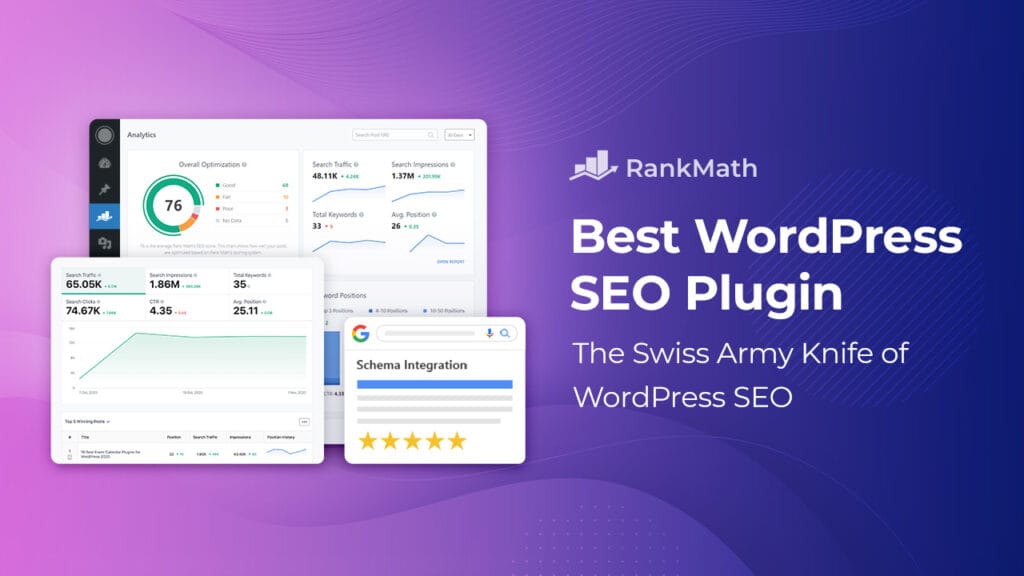
Blogton – Cara Setting Rank Math SEO di WordPress Bagi pemilik website berbasis WordPress, memilih plugin SEO yang tepat adalah langkah awal menuju halaman pertama Google. Di antara banyaknya pilihan, Rank Math SEO telah menjelma menjadi salah satu plugin terbaik berkat fiturnya yang kaya, ringan, dan ramah pengguna.
Namun, menginstal saja tidak cukup. Konfigurasi yang salah justru bisa membuat artikel Anda sulit terindeks. Melalui panduan ini, kita akan mengupas tuntas cara setting Rank Math SEO menggunakan Advanced Mode agar performa on-page website Anda maksimal.
Rank Math SEO versi gratis sudah menyediakan fitur komprehensif seperti skema rich snippets, integrasi Google Search Console, hingga otomatisasi sitemap yang biasanya hanya ada di versi berbayar plugin lain.
Mengapa Memilih Rank Math SEO?
Sebelum masuk ke teknis, mari lihat perbandingan singkat mengapa Rank Math lebih unggul dibandingkan beberapa kompetitor konvensionalnya:
| Fitur Utama | Keunggulan Rank Math | Dampak pada SEO Website |
| Ukuran Kode | Sangat ringan dan efisien | Mempercepat loading speed website Anda. |
| Analisis Keyword | Mendukung hingga 5 focus keywords | Optimasi artikel untuk variasi kata kunci lebih luas. |
| Integrasi Google | Langsung terhubung ke Search Console & Analytics | Memantau performa indeks dan trafik dari satu dashboard. |
| Schema Markup | Built-in (Sudah termasuk versi gratis) | Artikel tampil lebih menarik di Google (Rich Snippets). |
Langkah demi Langkah Setup Wizard Rank Math SEO
Setelah Anda menginstal dan mengaktifkan plugin Rank Math melalui dashboard WordPress, Anda akan diarahkan ke halaman Setup Wizard. Pilih opsi Advanced agar kita memiliki kendali penuh atas konfigurasi sistem.
Langkah 1: Koneksi Akun Rank Math
Hubungkan plugin dengan akun Rank Math Anda (bisa daftar gratis menggunakan Google). Langkah ini wajib dilakukan untuk mengaktifkan fitur rekomendasi keyword dan analisis SEO lanjutan.
Langkah 2: Pengaturan Tipe Website (Your Site)
Tentukan jenis website Anda secara akurat. Isi kolom yang tersedia dengan panduan berikut:
- Jenis Situs: Pilih Personal Blog (jika blog pribadi) atau Community Blog/News Site (jika blog multikategori seperti BLOGTON).
- Logo for Google: Unggah logo blog resmi Anda dengan format kotak agar muncul di pencarian Google Knowledge Graph.
- Default Share Image: Unggah gambar cadangan yang akan otomatis muncul saat artikel Anda dibagikan ke media sosial seperti Facebook atau Twitter.
Langkah 3: Analytics (Google Search Console & Analytics)
Klik Connect Google Services. Berikan izin akses agar Rank Math bisa menarik data dari Google Search Console dan Google Analytics Anda. Fitur ini sangat krusial untuk memantau artikel mana saja yang sukses mendatangkan trafik organik.
Langkah 4: Konfigurasi Sitemap (Peta Situs)
Sitemap adalah peta jalan bagi robot Google untuk merayapi konten Anda.
- Sitemaps: Geser ke posisi On.
- Images: Aktifkan On agar gambar di artikel Anda ikut terindeks di Google Images.
- Public Post Types: Centang Posts dan Pages. (Bagian Landing Pages atau Media sebaiknya dikosongkan).
- Public Taxonomies: Centang Categories. Untuk Tags, sebaiknya jangan dicentang guna menghindari isu duplicate content.
Langkah 5: SEO Tweaks (Optimasi Otomatis)
Bagian ini membantu menghemat waktu Anda dalam melakukan optimasi dasar:
- Noindex Empty Category and Tag Archives: Aktifkan (On). Kategori yang belum ada artikelnya tidak akan diindeks Google agar tidak dianggap konten berkualitas rendah.
- Nofollow External Links: Matikan (Off). Sebaiknya Anda menentukan tautan nofollow secara manual di dalam artikel, bukan otomatis.
- Open External Links in New Tab/Window: Aktifkan (On). Ini menjaga agar pengunjung tidak langsung meninggalkan blog Anda saat mengeklik link luar.
Klik Save and Continue, lalu pilih Setup Advanced Options.
Pengaturan Lanjutan (Advanced Options)
1. Role Manager
Jika situs kamu nantinya mengelola banyak penulis , fitur ini sangat berguna. Namun jika Anda mengelolanya sendiri, biarkan fitur ini dalam posisi Off.
2. 404 Monitor & Redirection
- 404 Monitor: Aktifkan (On). Berfungsi mencatat jika ada pengunjung yang masuk ke halaman yang rusak/hilang.
- Redirections: Aktifkan (On). Berguna untuk mengalihkan (redirect) URL lama yang rusak ke URL baru agar skor SEO web tidak turun.
3. Schema Markup
Ini adalah fitur rahasia untuk membuat artikel Anda terlihat profesional di halaman Google.
- Schema Type untuk Posts: Pilih Article.
- Article Type: Pilih Blog Post.
Cara Optimasi Konten Menggunakan Rank Math (On-Page SEO)
Setelah setup selesai, setiap kali Anda menulis artikel baru di WordPress, Anda akan melihat box penilaian Rank Math di sisi kanan layar. Berikut cara memanfaatkannya secara natural:
- Masukkan Focus Keyword: Masukkan kata kunci utama yang sudah Anda riset. Rank Math akan memberikan skor dari 0 hingga 100.
- Optimasi Judul & Meta Description: Pastikan focus keyword berada di awal judul halaman dan ditulis secara menarik untuk memicu klik.
- Penyebaran Kata Kunci yang Alami: Letakkan kata kunci di 10% paragraf pertama (Intro/Hook), minimal di satu Sub-heading (H2/H3), dan di dalam Alt Text gambar. Jangan lakukan keyword stuffing!
Kesimpulan
Mengonfigurasi Rank Math SEO dengan benar di awal akan memberikan fondasi yang kuat bagi masa depan blog Anda. Dengan mengikuti panduan Advanced Mode di atas, website Anda kini jauh lebih siap merangkak naik ke peringkat atas mesin pencari. Langkah selanjutnya adalah konsisten memproduksi artikel berkualitas yang menjawab kebutuhan pembaca secara mendalam