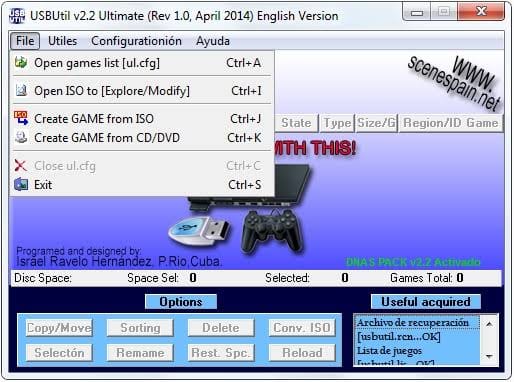
Cara mengisi game PS2 ke flashdisk menggunakan USBUtil menjadi solusi paling ampuh bagi para pencinta konsol retro yang ingin menyuntikkan file permainan berkapasitas di atas 4 Gigabyte tanpa terbentur batasan sistem memori. Masalah utama dari format penyimpanan penyimpanan eksternal untuk mesin PlayStation klasik adalah keharusannya menggunakan sistem berkas lawas yang secara alami menolak pemindahan data file tunggal berukuran raksasa. Oleh karena itu, Blogton menyajikan panduan langkah demi langkah yang sangat sistematis ini agar Anda bisa memecah data permainan menjadi bagian-bagian kecil secara aman dan terbaca sempurna oleh konsol gawai Anda.
“Menggunakan software pihak ketiga untuk memformat dan mengonversi format permainan lama merupakan satu-satunya jembatan terbaik dalam menghidupkan kembali pustaka game retro di era modern tanpa ketergantungan pada optik kaset.”
Memahami prinsip kerja arsitektur sistem dari perangkat lunak konverter ini sangat penting agar tidak terjadi kegagalan pemrosesan data saat proses transfer data mentah berlangsung di komputer Anda. Software ini bekerja dengan cara memotong file citra digital permainan menjadi pecahan berkas berukuran satu Gigabyte, sekaligus menciptakan file indeks navigasi kustom agar menu konsol mengenali judul tersebut. Blogton mengingatkan Anda untuk selalu mempersiapkan ruang penyimpanan yang bersih di laptop sebelum memulai proses ekstraksi data guna menghindari terjadinya tumpang tindih file sampah.
Persiapan Perangkat Keras dan Berkas Dokumen Pendukung
Sebelum melangkah pada tahap pengeksekusian aplikasi komputer, ada beberapa persiapan mendasar yang wajib Anda penuhi demi menjamin kelancaran penulisan data berkas ke dalam penyimpanan portabel Anda.
- Menyediakan flashdisk orisinal berkapasitas minimal 16 Gigabyte dengan reputasi kecepatan baca data yang stabil.
- Mengunduh berkas ISO permainan PlayStation 2 mentah yang ingin dipindahkan ke dalam media penyimpanan eksternal.
- Memastikan format partisi media penyimpanan eksternal sudah diubah sepenuhnya menjadi sistem berkas FAT32 melalui komputer.
- Mempersiapkan aplikasi konverter USBUtil versi terbaru yang telah terpasang stabil di dalam sistem operasi PC Anda.
Langkah pertama dalam pengeksekusian program adalah dengan membuka aplikasi konverter tersebut melalui hak akses administrator di komputer Anda. Pada bilah menu utama di bagian atas layar monitor, pilih opsi untuk membuat berkas permainan baru dari sumber file citra digital yang sudah Anda persiapkan sebelumnya di dalam folder penyimpanan laptop Anda.
Proses Konversi Data dan Sinkronisasi Menu Konsol
Setelah jendela baru terbuka, Anda diminta menentukan direktori asal berkas permainan serta direktori tujuan yang mengarah langsung ke dalam ruang penyimpanan flashdisk yang telah terhubung ke komputer.
Komponen Sistem | Langkah Pengoperasian Aplikasi | Catatan Penting Keamanan Data
Direktori Asal | Pilih folder tempat Anda menyimpan file ISO mentah | Pastikan nama berkas tidak mengandung simbol aneh.
Direktori Tujuan | Arahkan langsung ke bagian akar utama (root) flashdisk | Jangan memasukkan hasil konversi ke dalam folder baru.
Jenis Pengodean | Gunakan pengaturan standar bawaan otomatis (Auto) | Mengubah aspek ini secara sembarangan bisa memicu corrupt.
Tombol Eksekusi | Tekan pilihan perintah “Create” untuk memulai konversi | Biarkan proses berjalan hingga status mencapai angka 100%.
Saat proses pemrosesan data sedang berjalan, sangat dilarang untuk mencabut perangkat penyimpanan eksternal secara mendadak atau membuka aplikasi berat lain yang dapat mengganggu performa unit pemrosesan komputer Anda. Setelah status bar menunjukkan pesan berhasil, aplikasi secara otomatis akan memperbarui daftar file konfigurasi indeks di dalam flashdisk sehingga konsol siap membaca permainan baru tersebut.
Bagi para penggiat komunitas retro yang ingin memastikan bahwa versi aplikasi konverter yang mereka gunakan adalah versi paling stabil dan bebas dari masalah teknis kompatibilitas judul game kolosal, Anda dapat meninjau rujukan dokumentasi serta panduan penanganan eror secara tepercaya melalui repositori terbuka di GitHub.
Selain itu, apabila Anda membutuhkan informasi tambahan mengenai panduan standar perawatan unit mesin konsol, pengelolaan aksesori nirkabel warisan, serta pembaruan sistem ekosistem pendukungnya, Anda bisa merujuk langsung pada portal pusat bantuan pelanggan resmi dari Sony PlayStation.
Tinjau Panduan Perangkat Warisan di Portal Resmi PlayStation Support
Penerapan metode konversi berkas yang rapi dan terstruktur menggunakan bantuan software pendukung ini akan mengembalikan fungsionalitas konsol lama Anda menjadi jauh lebih modern. Dengan hilangnya batasan kapasitas file permainan, Anda kini memiliki kebebasan penuh untuk menjelajahi kembali ratusan judul mahakarya petualangan terbaik masa kecil dengan tingkat kenyamanan yang maksimal dan bebas dari kendala teknis pemuatan halaman.
Mari Berdiskusi Bersama Blogton!
Apakah Anda pernah mengalami masalah di mana judul game yang sudah dikonversi menggunakan aplikasi USBUtil ternyata tidak muncul atau memicu layar hitam saat dijalankan di konsol rumah Anda? Dari deretan persiapan di atas, bagian manakah yang menurut Anda paling krusial untuk mencegah terjadinya kerusakan file data selama proses transfer berkas berlangsung? Mari kita bagikan tips tambahan, cerita pengalaman bernostalgia, serta opini objektif Anda melalui kolom komentar di bawah, dan pastikan untuk tetap memantau artikel panduan game menarik lainnya hanya di Blogton.